
Hinweis: Um auf unseren IPTV-Dienst zuzugreifen, können Sie eine beliebige App oder einen beliebigen Player installieren. In diesem Tutorial für Anfänger stellen wir Beispiele für die Verwendung der IPTV Smarter-App (kostenlose App), der Ibo Player-App und der Tivimate-App bereit.
So richten Sie IPTV Smarter auf dem Fire TV Stick ein
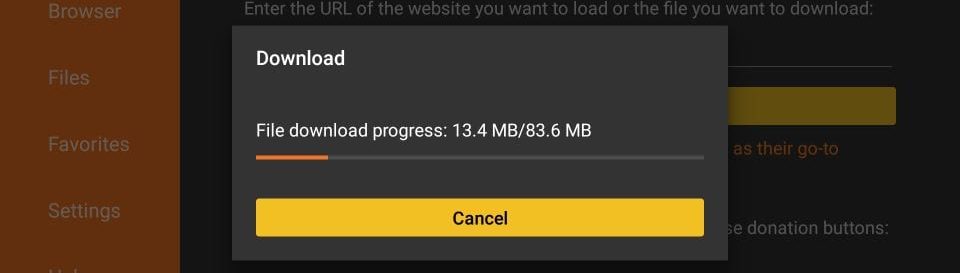
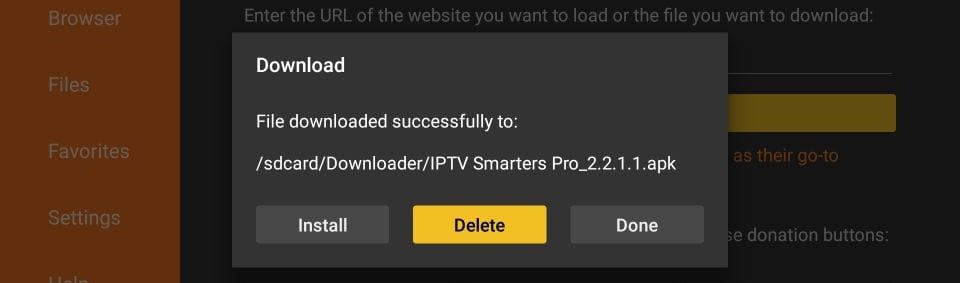
Bewegen Sie den Mauszeiger auf dem Startbildschirm Ihres Geräts über die Option „Suchen“. 1. Wir installieren zunächst die Downloader -App Diese App hilft Ihnen beim Seitenladen von IPTV Smarter auf FireStick (da Browser-Downloads nicht erlaubt sind). 2. Klicken Sie auf dem Startbildschirm von FireStick auf die Option „Suchen“ > „Suchen“.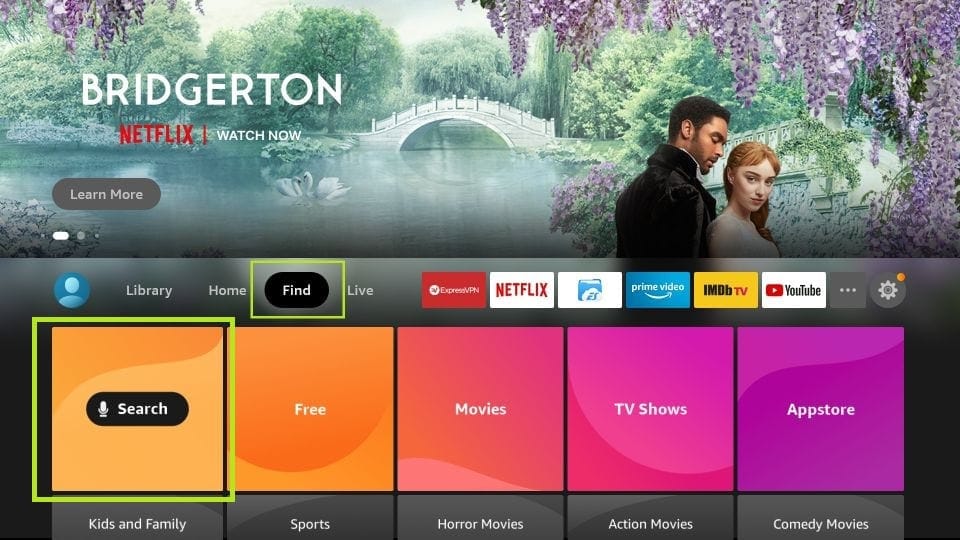
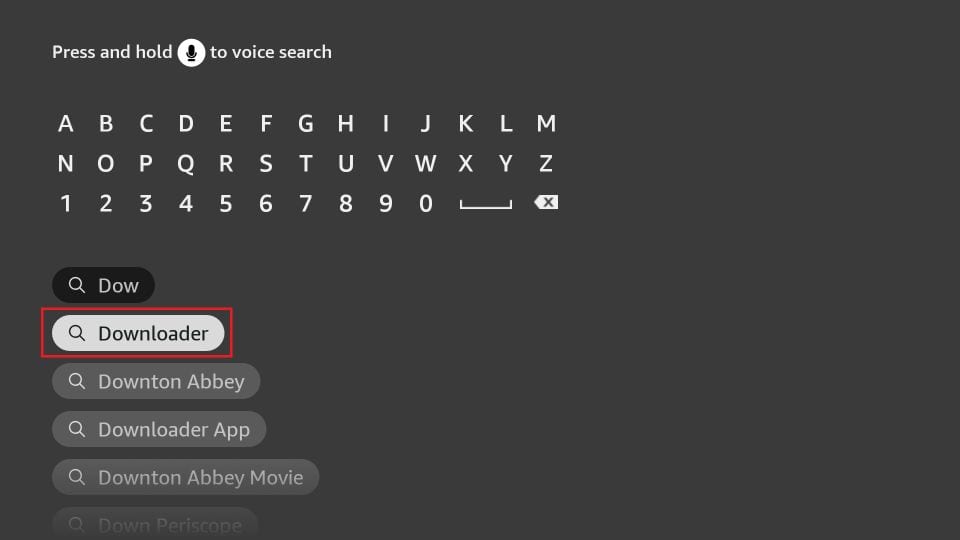 4. Kehren Sie nach der Installation der Downloader-App zum Startbildschirm von FireStick zurück
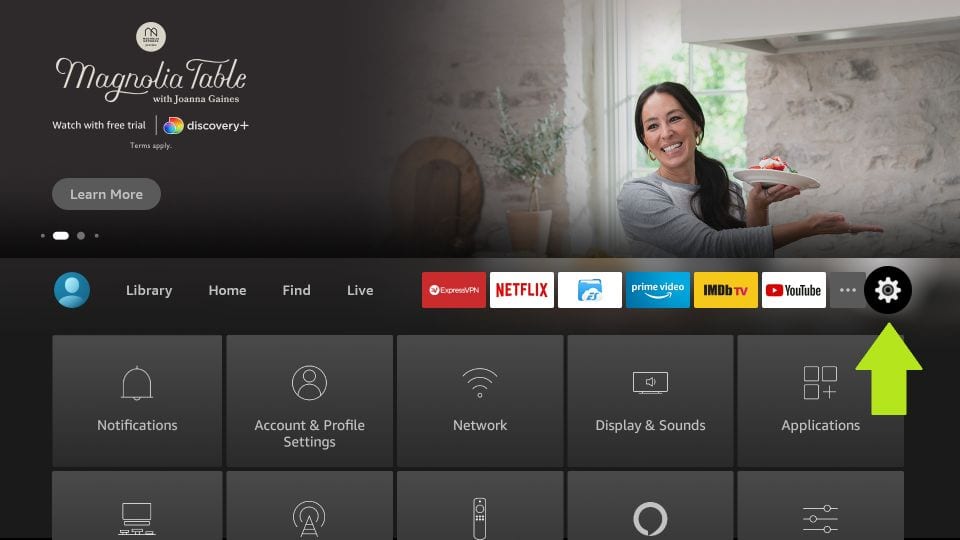
Klicken Sie in der Menüleiste auf Einstellungen
4. Kehren Sie nach der Installation der Downloader-App zum Startbildschirm von FireStick zurück
Klicken Sie in der Menüleiste auf Einstellungen
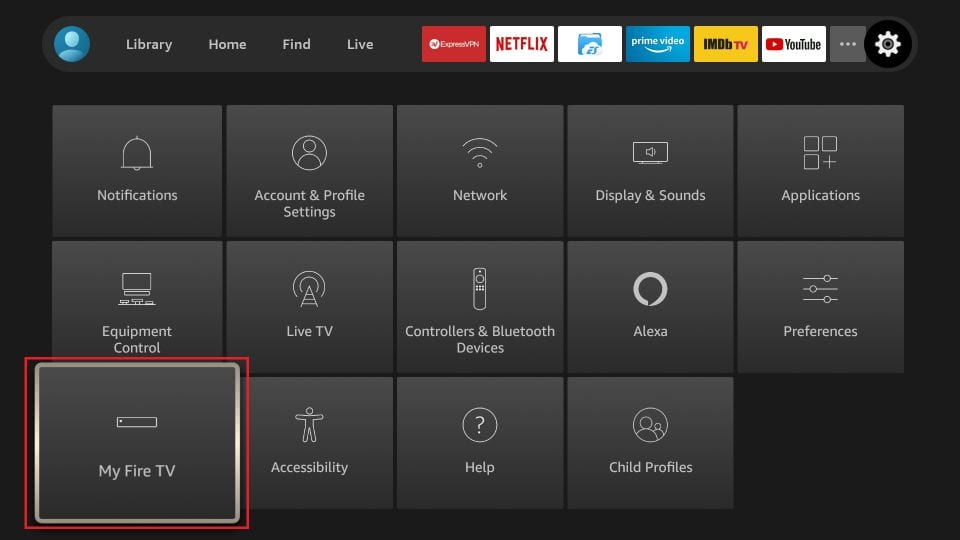
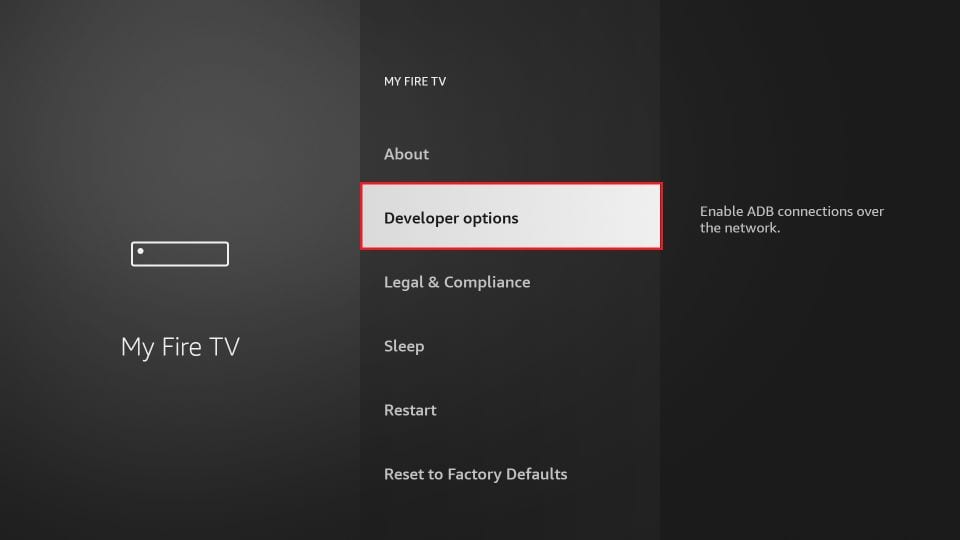
 5. Wählen Sie in den Einstellungen die Option My Fire TV
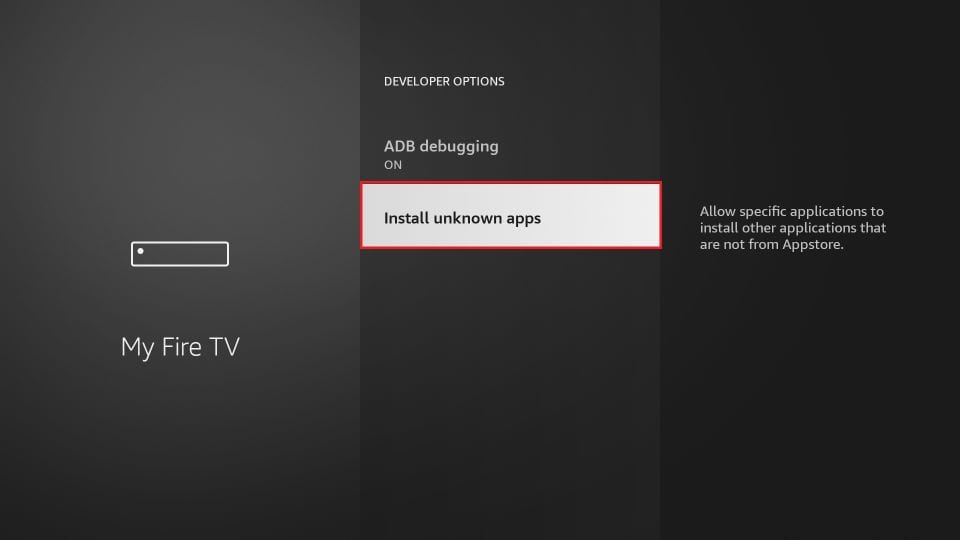
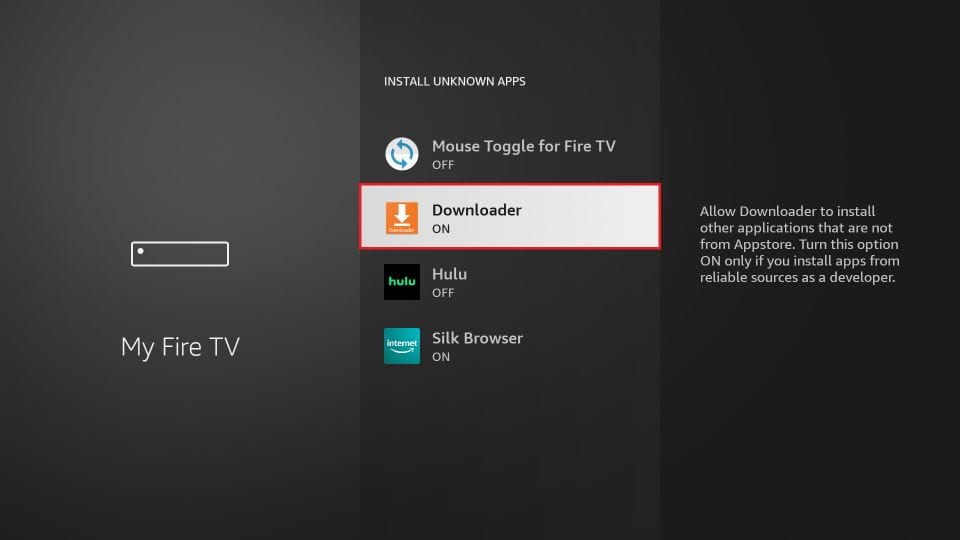
 6. Wenn auf dem nächsten Bildschirm die folgenden Optionen angezeigt werden, klicken Sie auf Entwickleroptionen
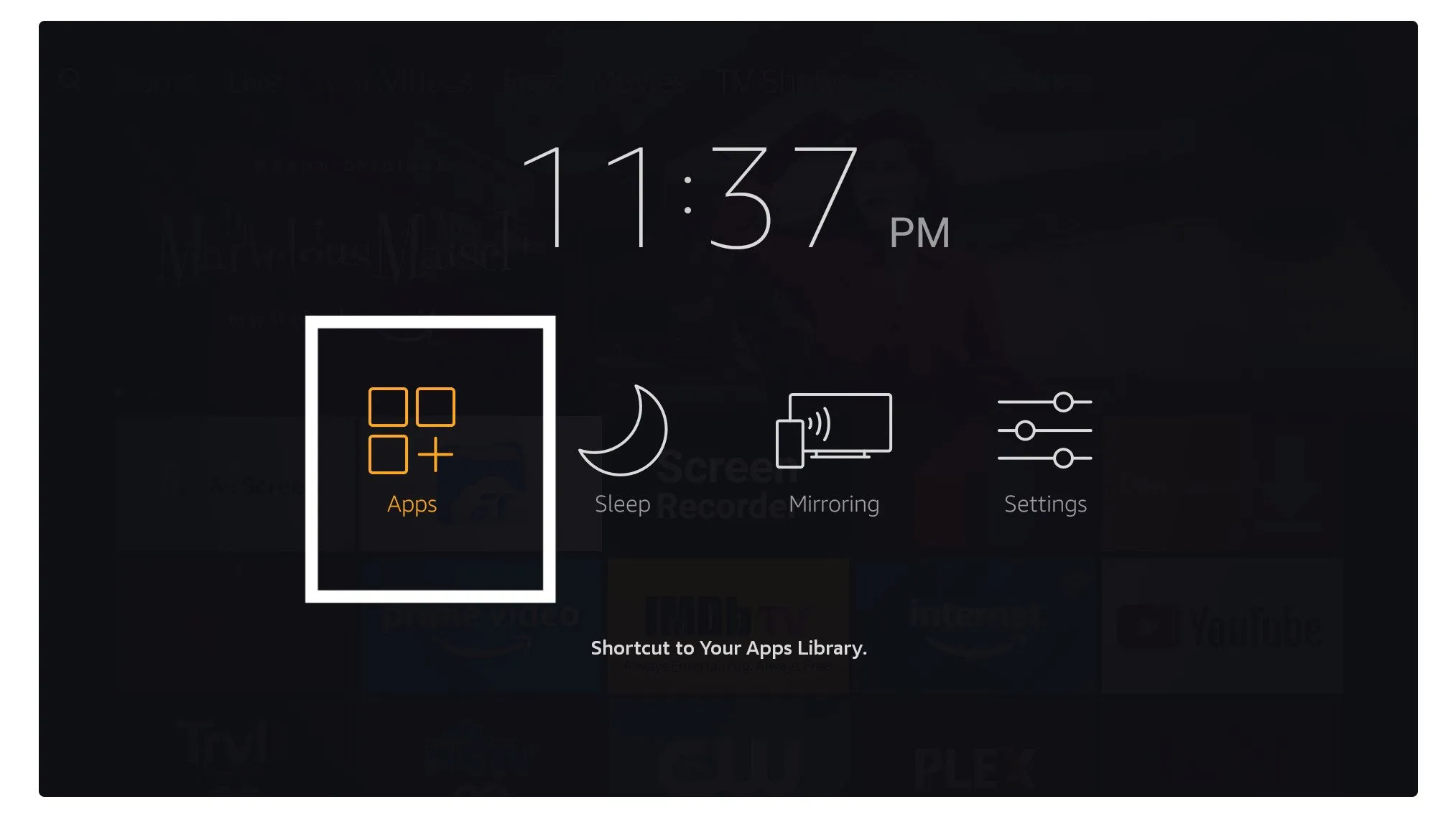
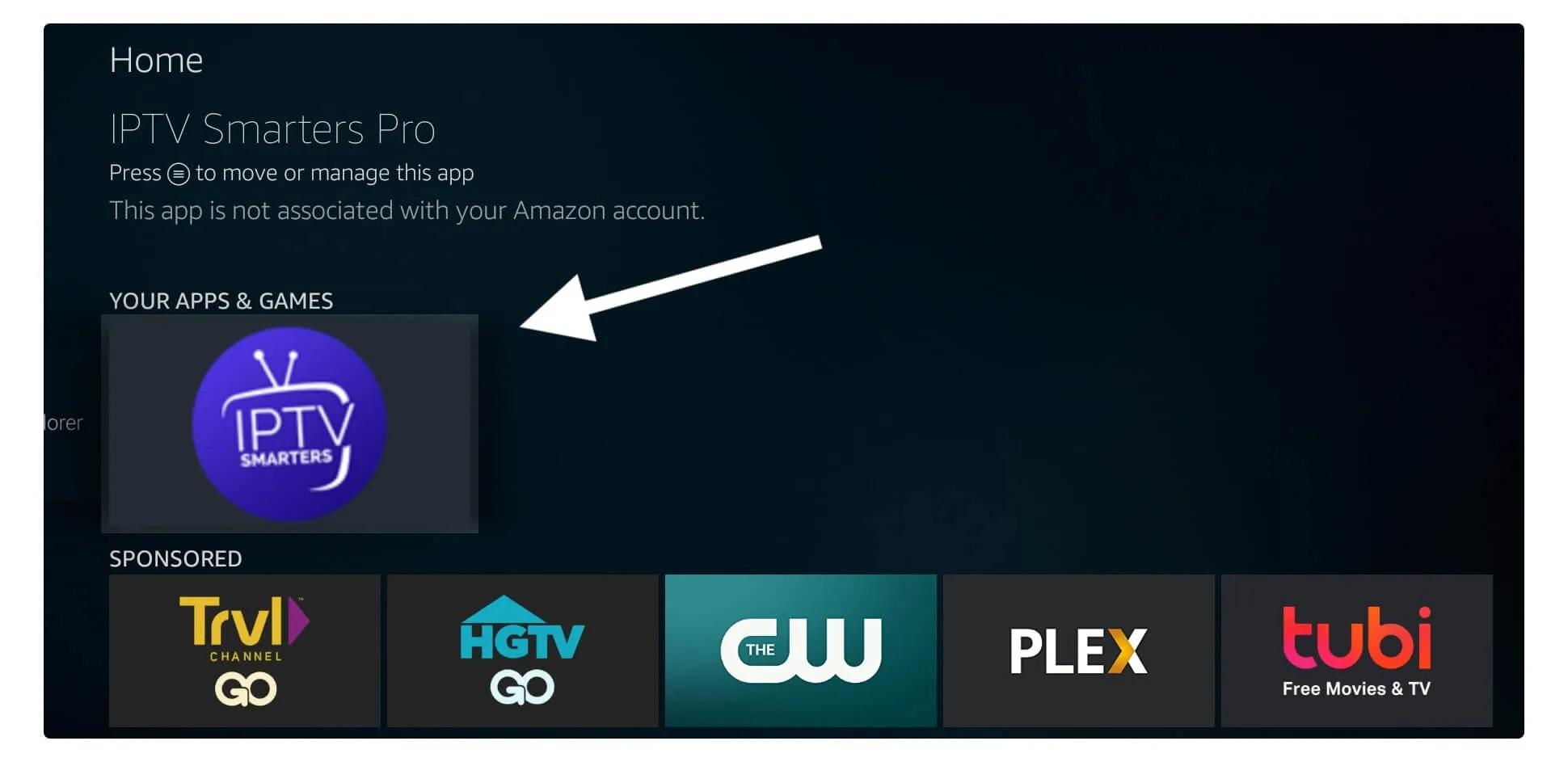
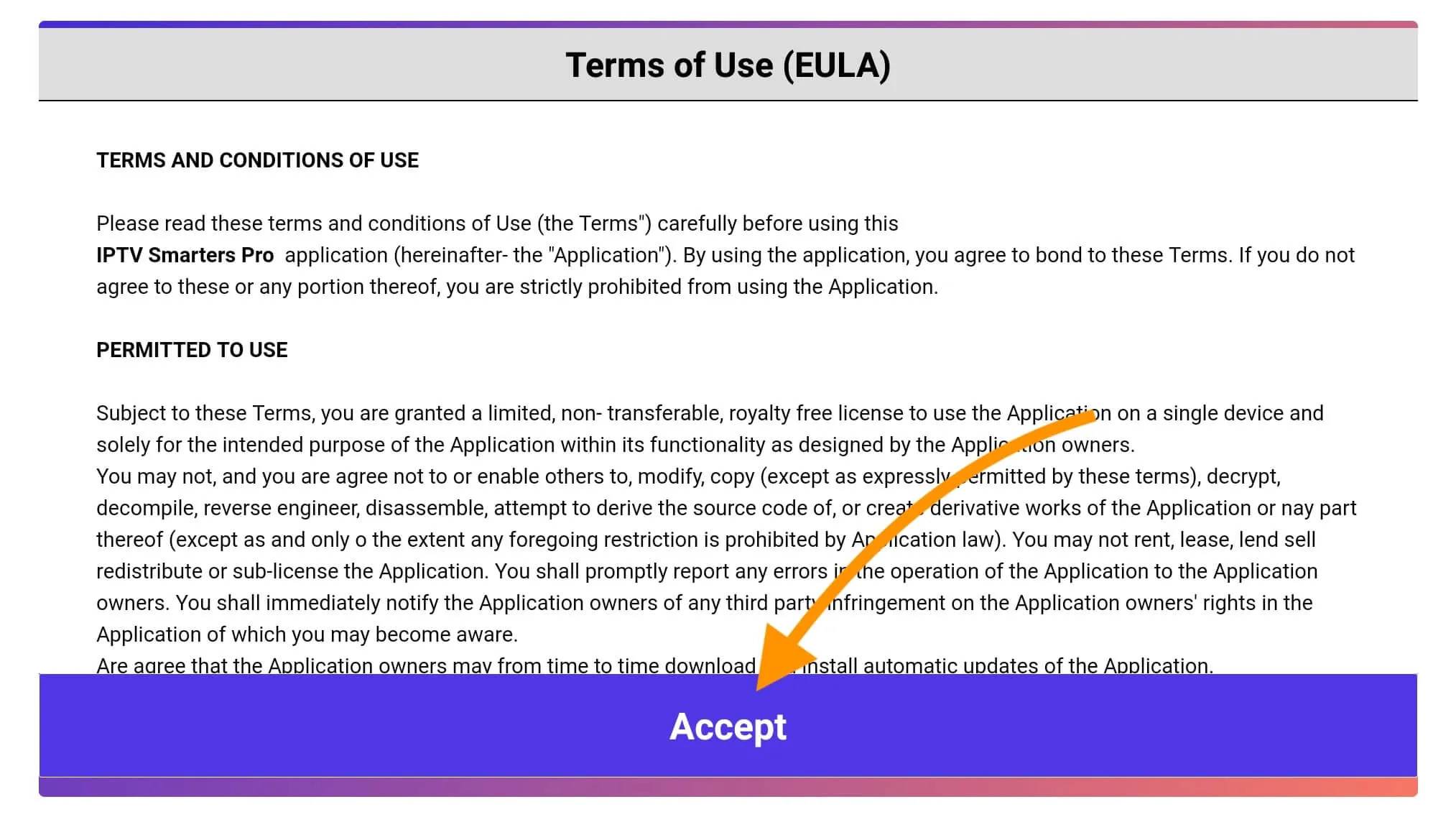
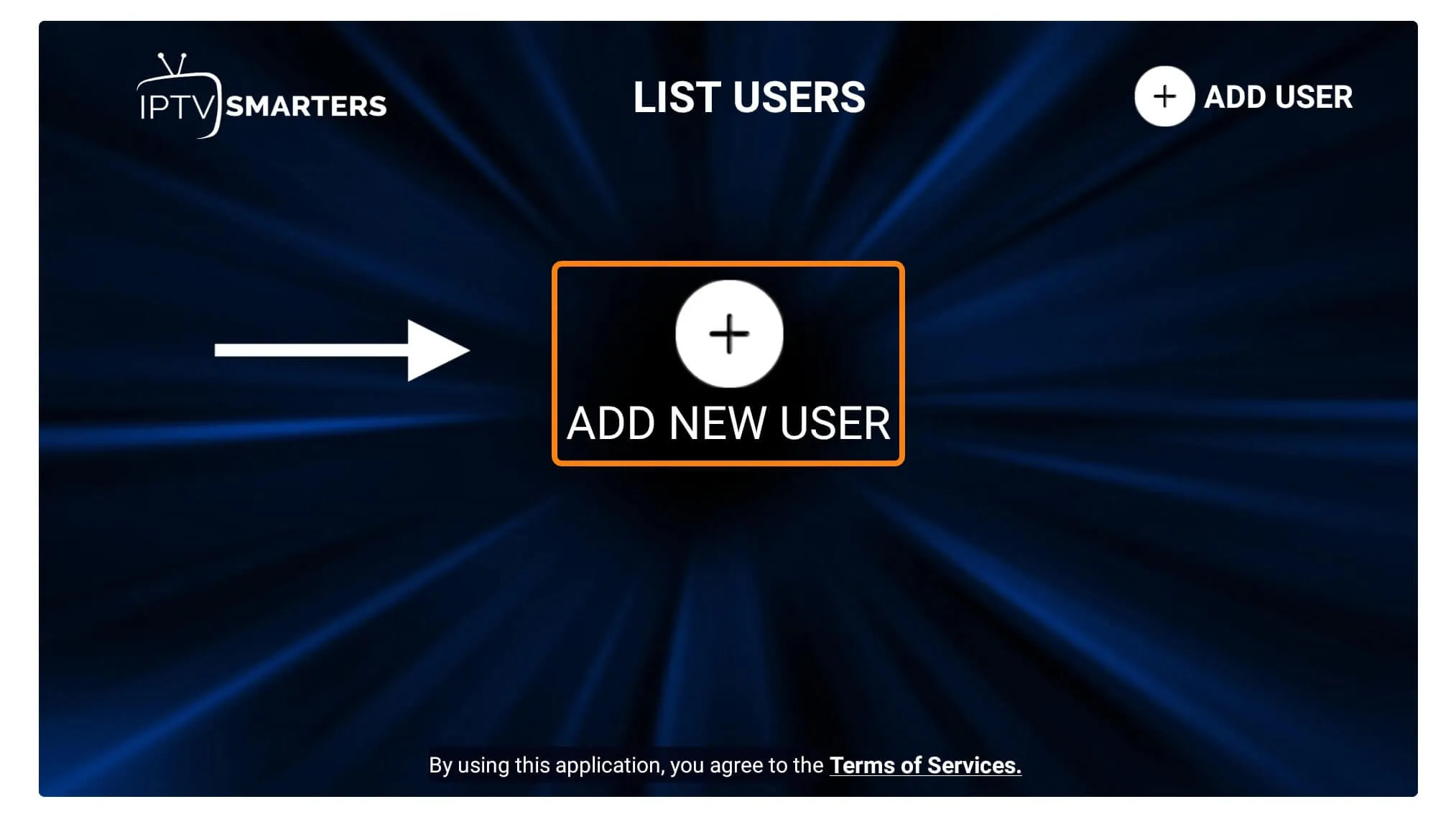
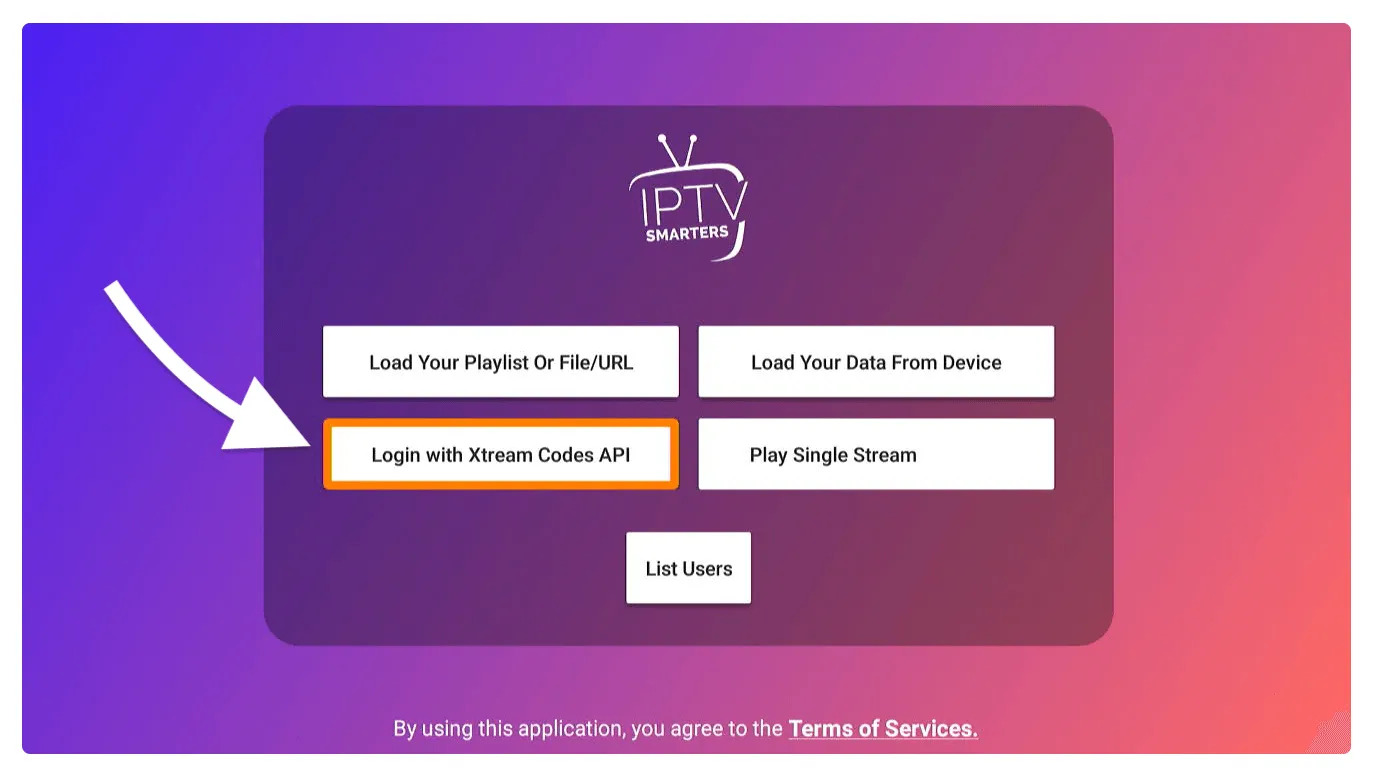
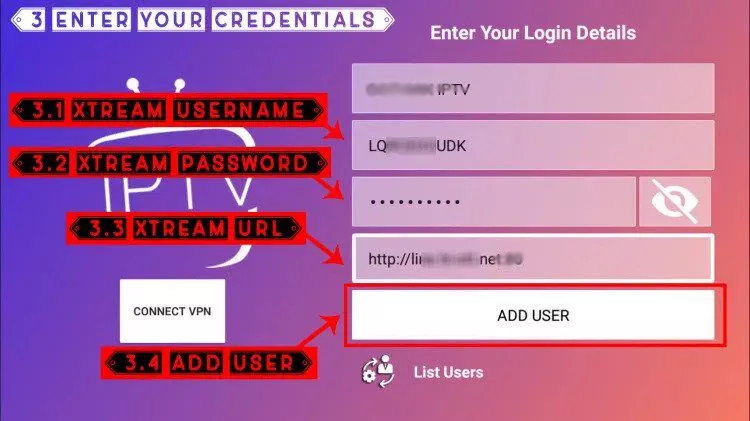
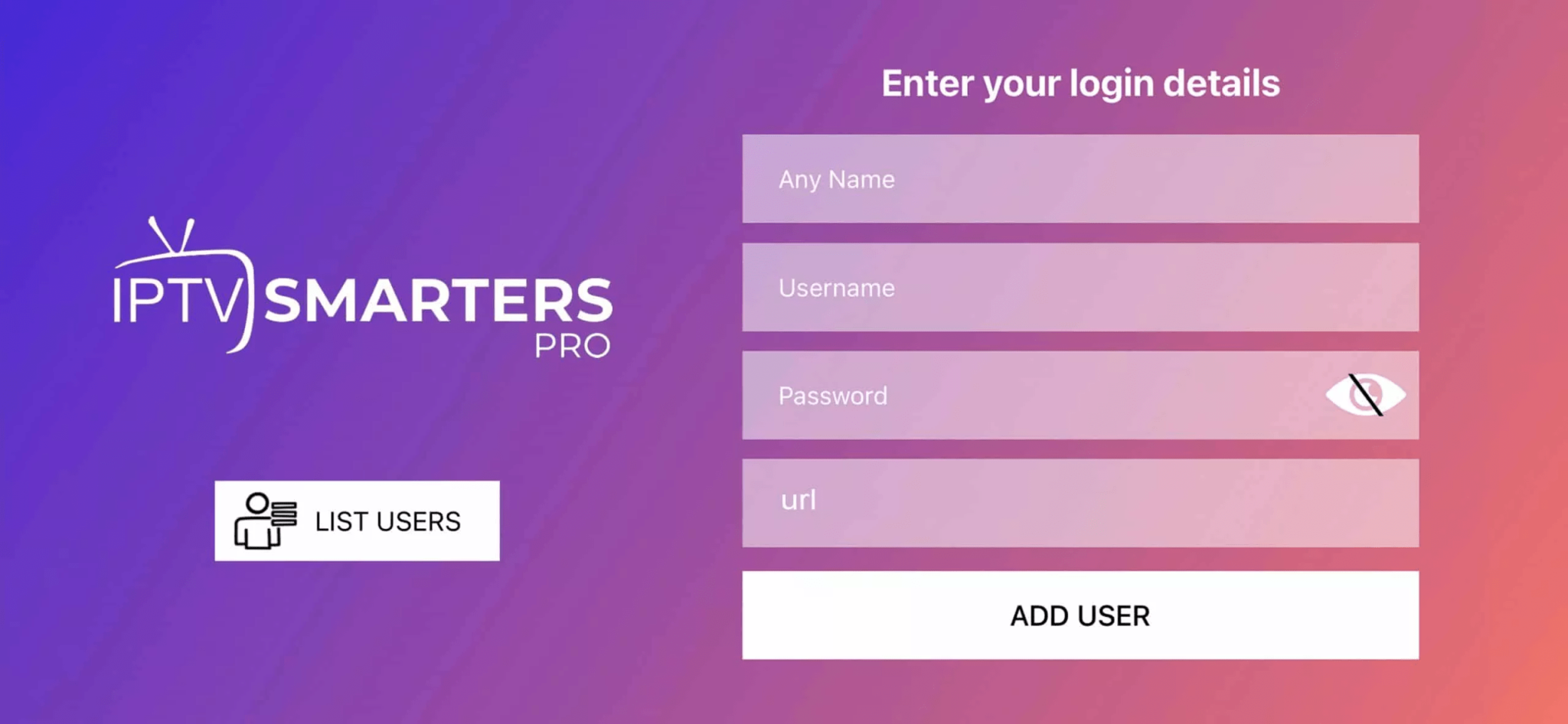
- Beliebiger Name: Geben Sie den Namen Ihres Benutzers ein.
- Benutzername: Geben Sie den vom Verkäufer bereitgestellten Benutzernamen ein.
- Passwort: Wird auch vom IPTV-Anbieter bereitgestellt.
- URL: Kopieren Sie einfach die Portal-URL vom Anbieter und fügen Sie sie hier ein.
So richten Sie IBO Player Pro auf dem Fire TV Stick ein
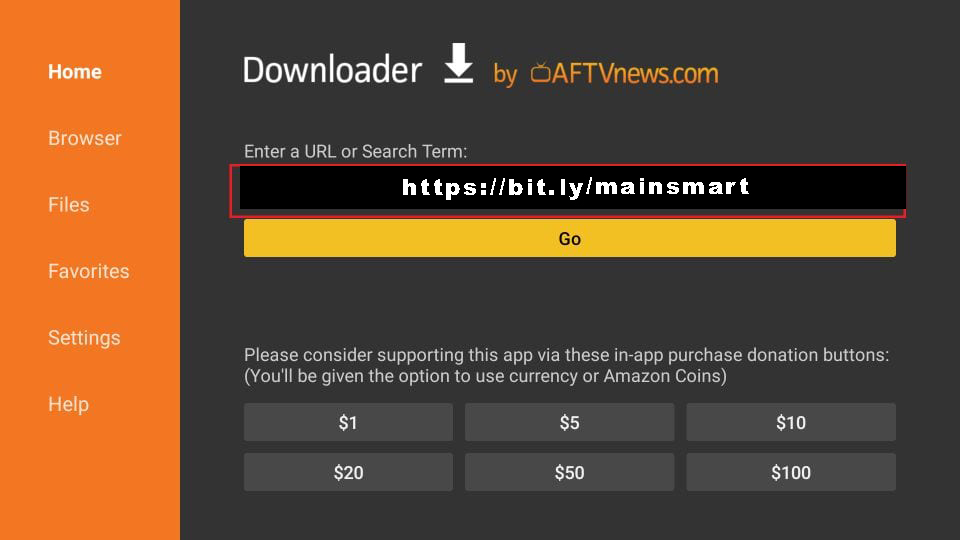
1. Öffnen Sie die Downloader -App Auf diesem Bildschirm müssen Sie auf das URL-Textfeld auf der rechten Seite klicken (stellen Sie sicher, dass die Option „Startseite“ im linken Menü ausgewählt ist), wo „http://“ steht.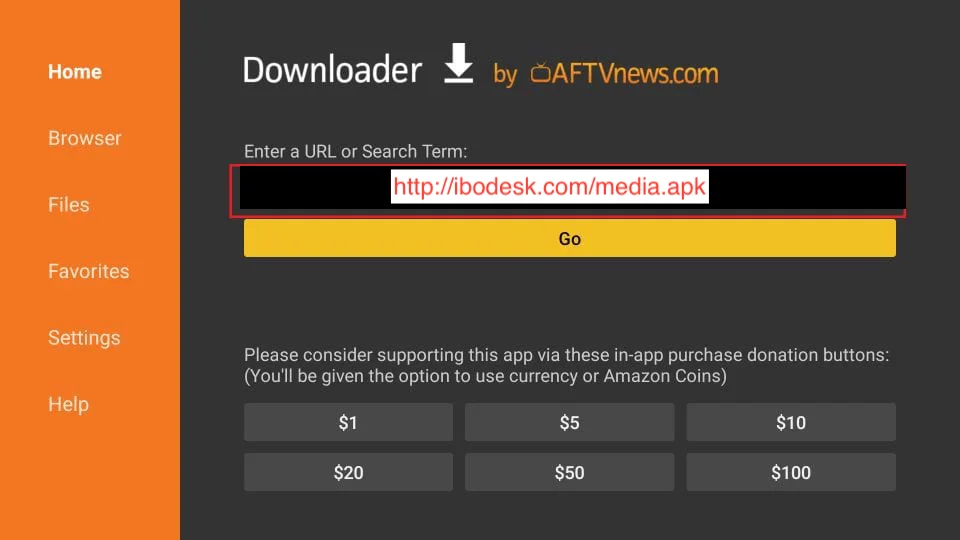
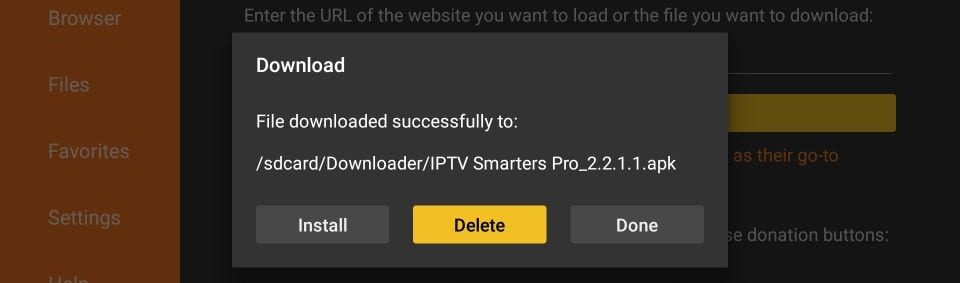 Großartig! Sie haben jetzt die IBO Player-App auf FireStick.
Starten Sie den IBO Player auf Firestick, indem Sie entweder zum Abschnitt „Ihre Apps & Kanäle“ gehen oder die Home-Taste gedrückt halten und dann im nächsten Bildschirm „ Apps“ auswählen.
Großartig! Sie haben jetzt die IBO Player-App auf FireStick.
Starten Sie den IBO Player auf Firestick, indem Sie entweder zum Abschnitt „Ihre Apps & Kanäle“ gehen oder die Home-Taste gedrückt halten und dann im nächsten Bildschirm „ Apps“ auswählen.
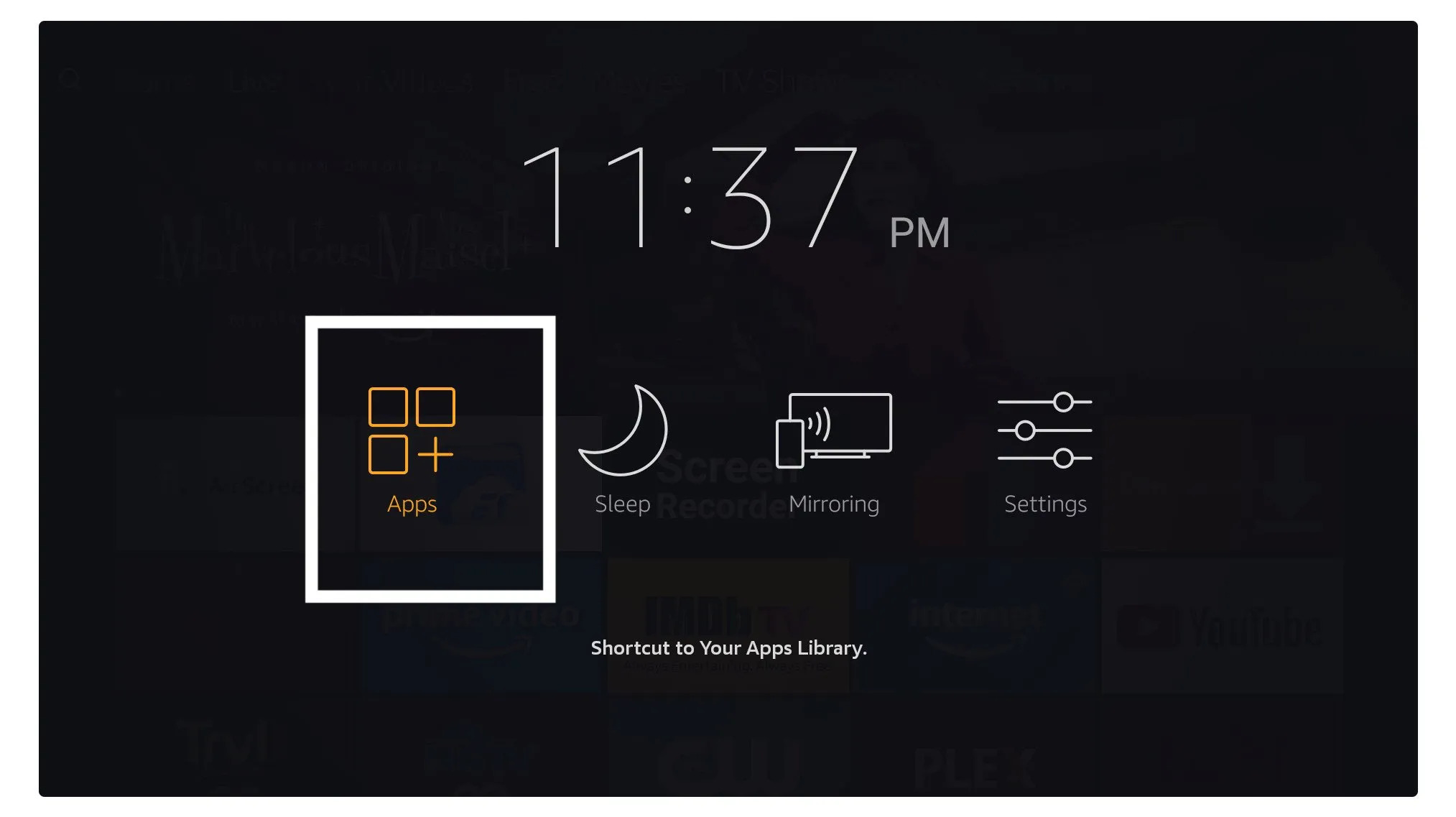 Scrollen Sie nach unten und Sie werden sehen, dass die App unten angezeigt wird. Drücken Sie also die Auswahltaste, um sie zu starten .
Beim ersten Start der IBO Player-App werden Sie auf einen Bildschirm mit der MAC-Adresse und dem GERÄTESCHLÜSSEL stoßen. Mithilfe dieser beiden Informationen können Sie problemlos mit der Installation des Dienstes fortfahren.
Scrollen Sie nach unten und Sie werden sehen, dass die App unten angezeigt wird. Drücken Sie also die Auswahltaste, um sie zu starten .
Beim ersten Start der IBO Player-App werden Sie auf einen Bildschirm mit der MAC-Adresse und dem GERÄTESCHLÜSSEL stoßen. Mithilfe dieser beiden Informationen können Sie problemlos mit der Installation des Dienstes fortfahren.
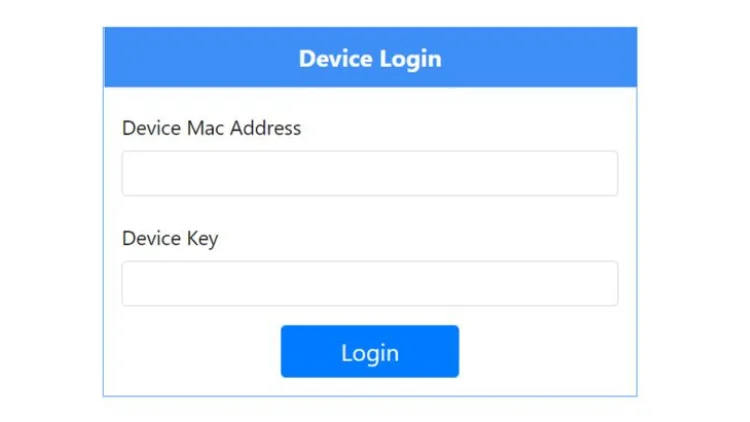
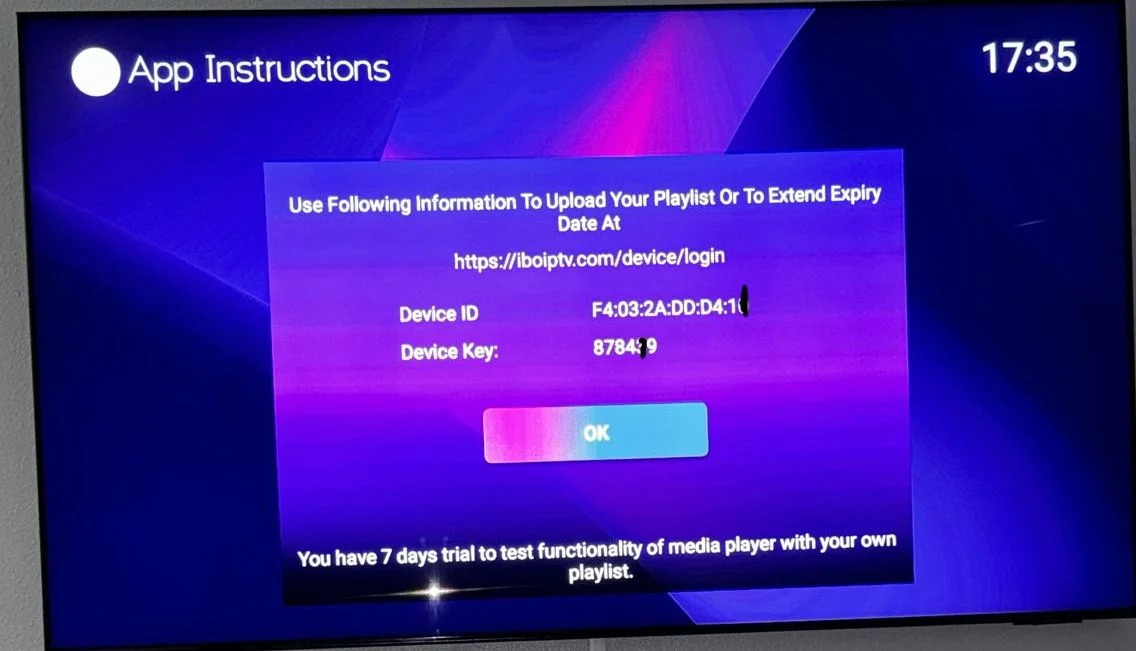 1. Um den Dienst hinzuzufügen, gehen Sie mit Ihrem Telefon oder Laptop zu diesem Link: https://iboplayer.com/device/login
Geben Sie die auf dem Fernseher angezeigten Informationen in die erforderlichen Felder (Mac und Schlüssel) ein, um eine Verbindung zur Anwendung herzustellen.
1. Um den Dienst hinzuzufügen, gehen Sie mit Ihrem Telefon oder Laptop zu diesem Link: https://iboplayer.com/device/login
Geben Sie die auf dem Fernseher angezeigten Informationen in die erforderlichen Felder (Mac und Schlüssel) ein, um eine Verbindung zur Anwendung herzustellen.
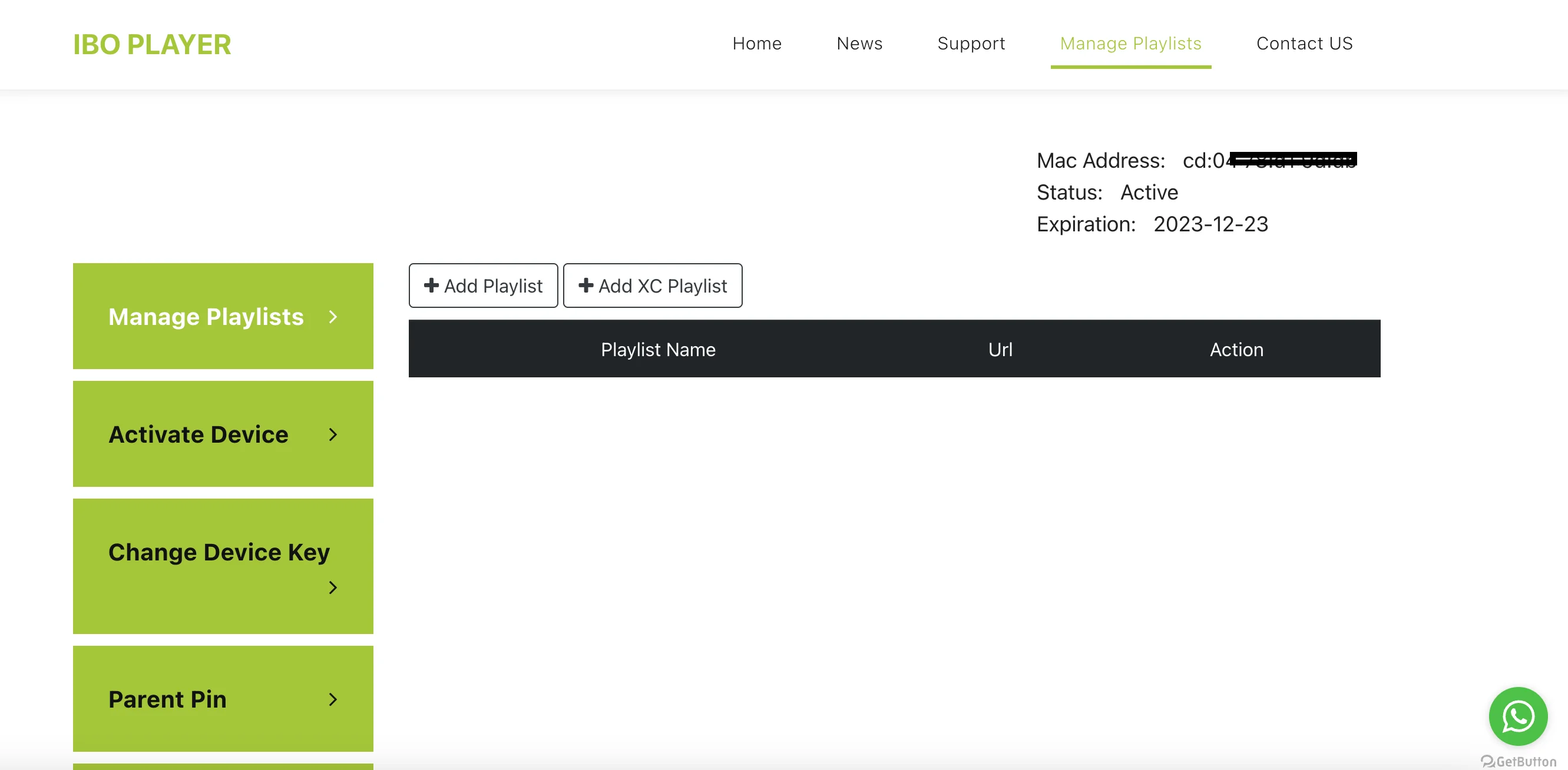
 2. Sobald die Verbindung hergestellt ist, stehen Ihnen zwei Konfigurationsmethoden zur Verfügung, entweder mit dem M3U-Link (+ Playlist hinzufügen) oder mit dem Xtream-Detailcode (+ XC-Playlist hinzufügen).
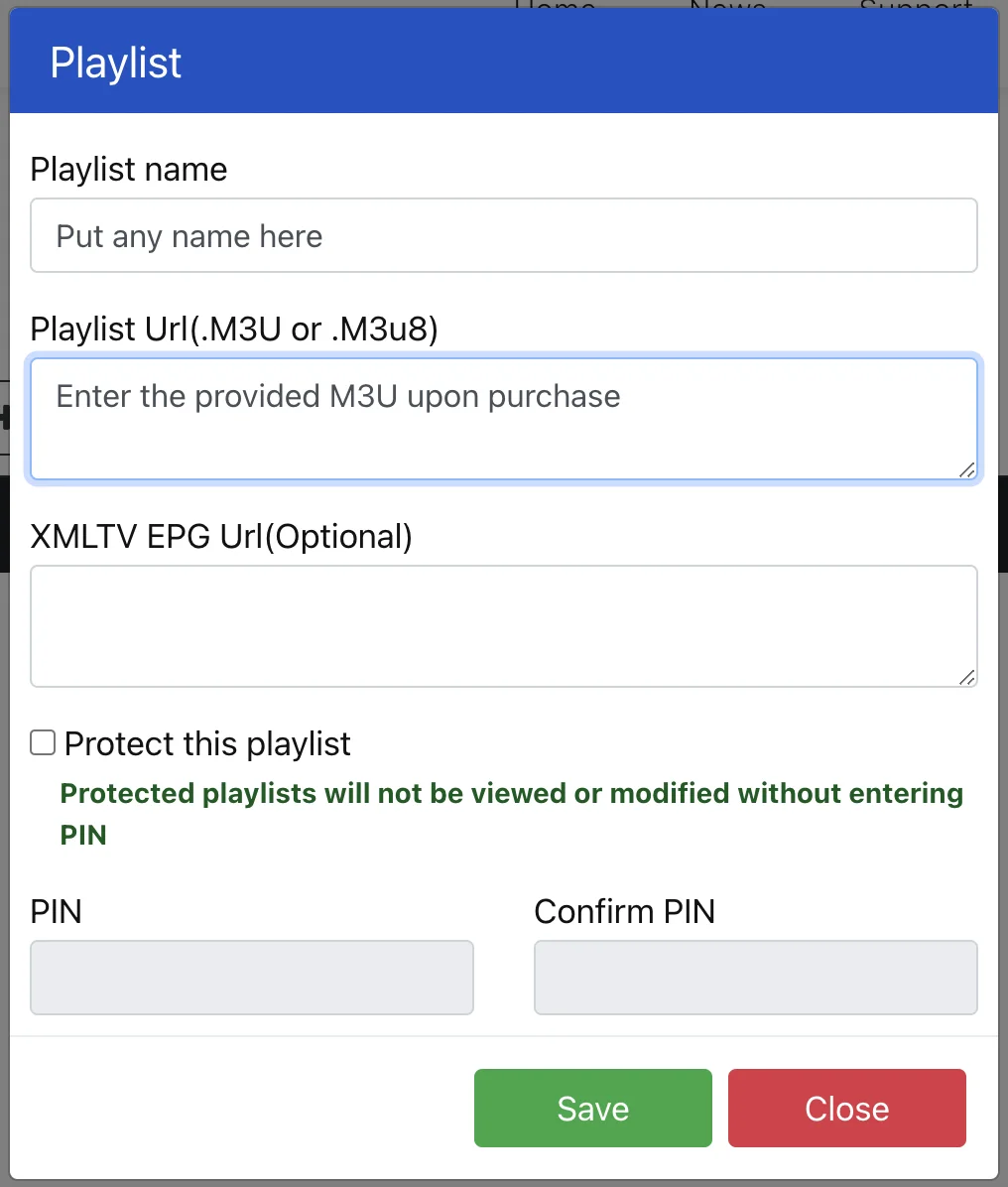
 3. Klicken Sie auf „Playlist hinzufügen“ und fügen Sie den M3U-Link in die Playlist-URL ein (per E-Mail nach dem Kauf bereitgestellt).
 Als letzten Schritt kehren Sie zu Ihrem Fernseher zurück, starten die App neu und der Dienst wird für Sie funktionieren.
ZUM TIVIMIEREN
1. Geben Sie die folgende URL genau wie hier gezeigt ein: https://tivimates.com/tiviapk und klicken Sie auf Los.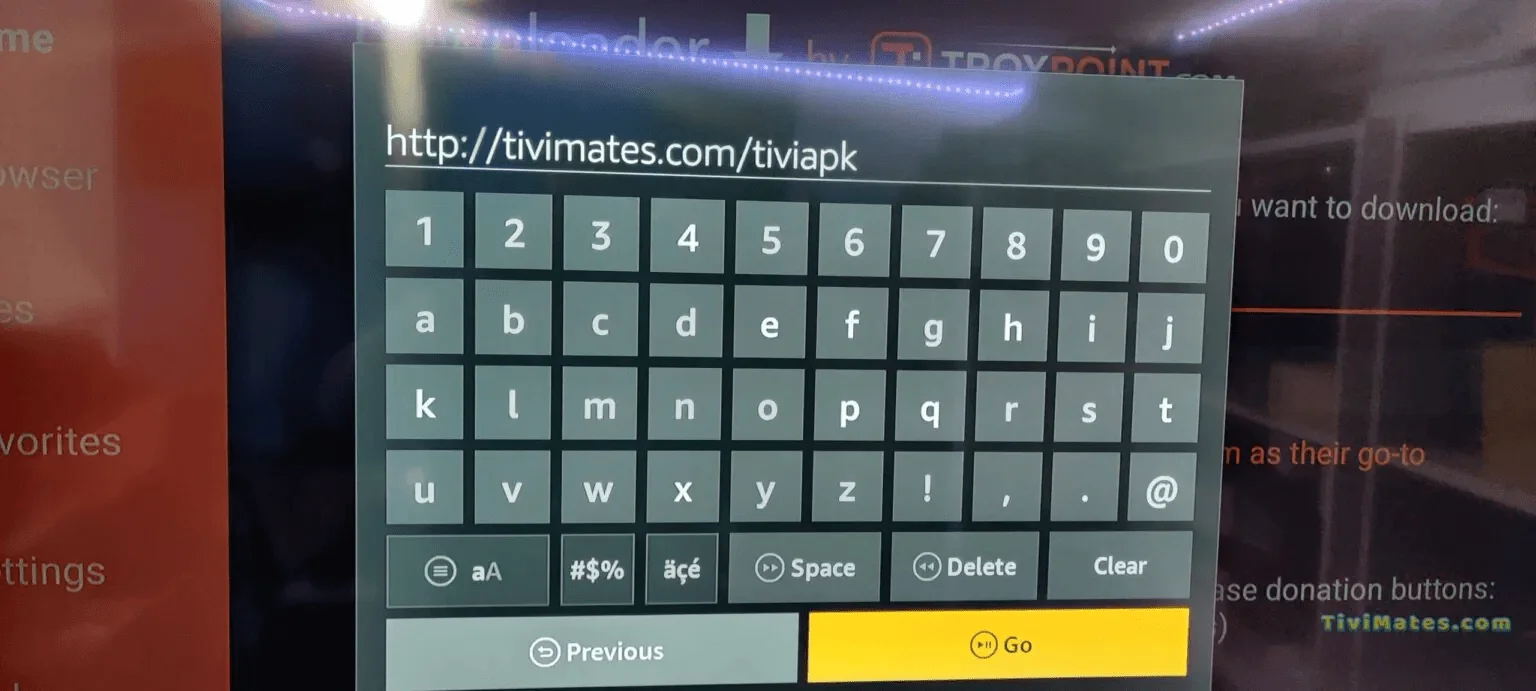 2. Warten Sie, bis die Datei heruntergeladen ist. Warten Sie, bis der Dateidownload abgeschlossen ist
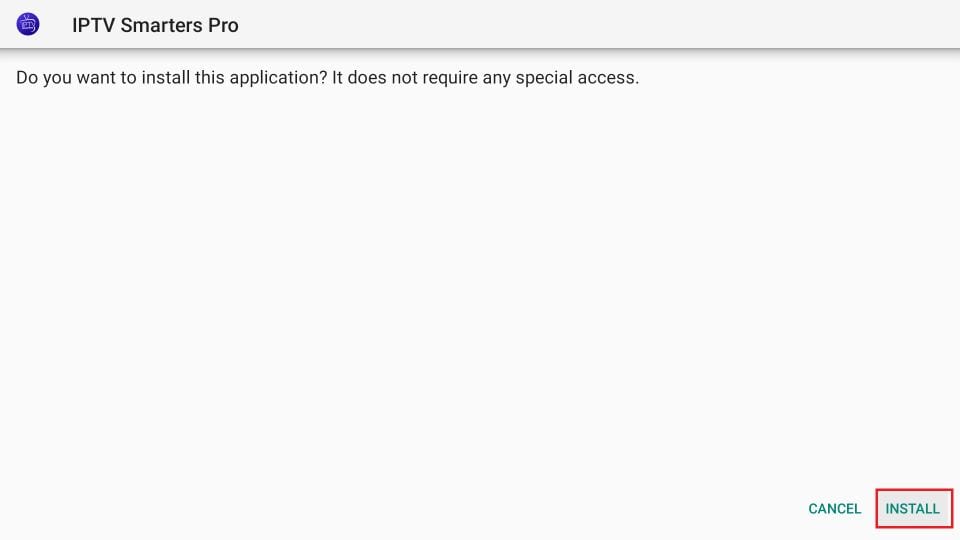
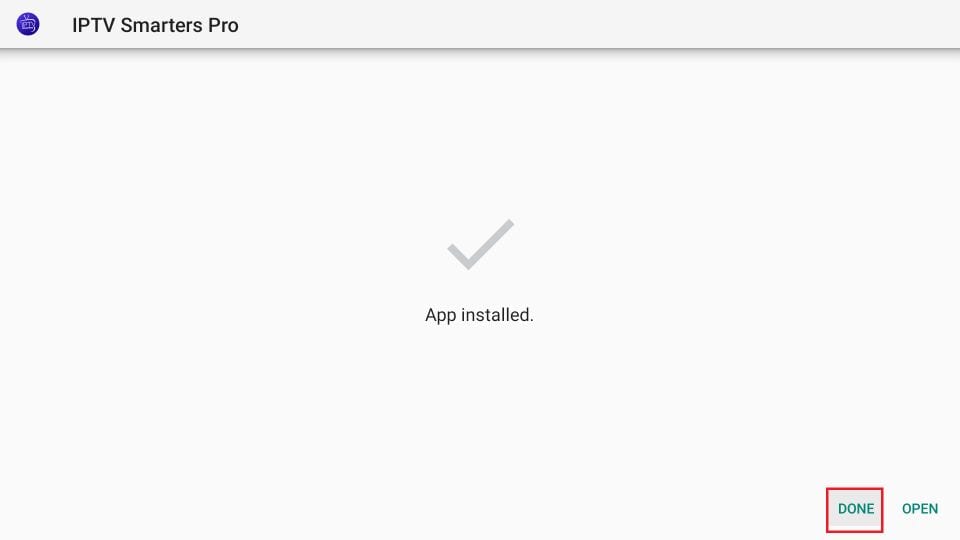
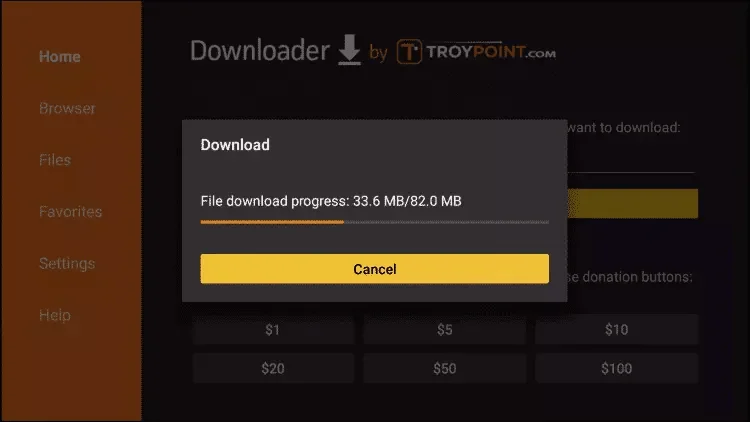 3. Klicken Sie auf „Installieren“ und sobald die Installation abgeschlossen ist. Sie können die App öffnen.
4. Klicken Sie auf „Playlist hinzufügen“ und wählen Sie dann „Xtream-Codes“
5. Geben Sie die Anmeldedaten ein, die wir Ihnen per WhatsApp, E-Mail oder Chat gesendet haben
3. Klicken Sie auf „Installieren“ und sobald die Installation abgeschlossen ist. Sie können die App öffnen.
4. Klicken Sie auf „Playlist hinzufügen“ und wählen Sie dann „Xtream-Codes“
5. Geben Sie die Anmeldedaten ein, die wir Ihnen per WhatsApp, E-Mail oder Chat gesendet haben
Sollten bei der Installation des Dienstes Probleme auftreten, kontaktieren Sie uns bitte per E-Mail, Website-Chat oder WhatsApp. Wir werden unser Bestes tun, um Ihnen zu helfen.
Schritt 1: Sie können IPTV Smarters von Ihrem TV-Shop auf Samsung, LG usw. herunterladen .
Schritt 2: Öffnen Sie die heruntergeladene App und geben Sie die Anmeldedaten ein.
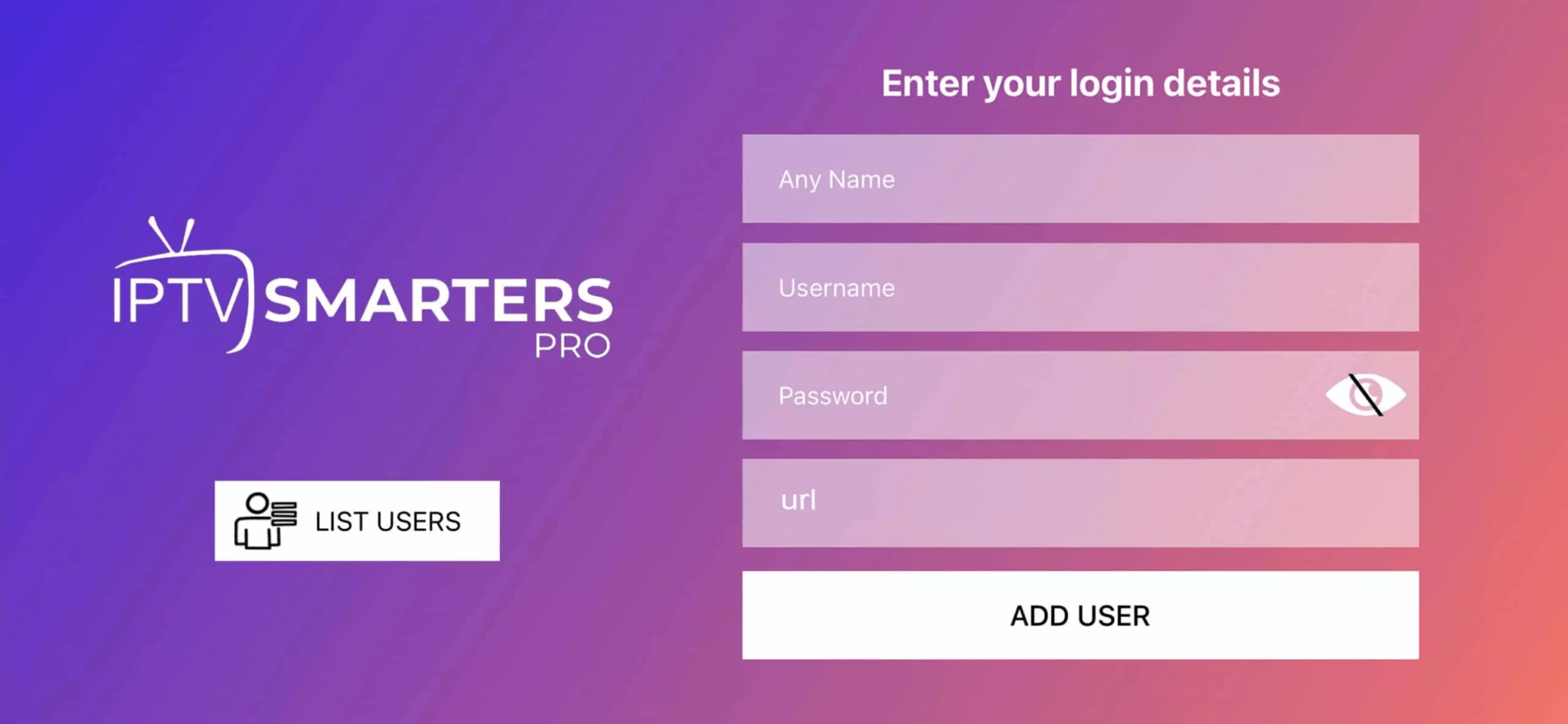
Schritt 3: Geben Sie die Anmeldedaten ein, die Sie von uns erhalten haben, nachdem Sie ein Abonnement bei uns abgeschlossen haben
PS: Manchmal unterstützt der Smart-TV die IPTV Smarters-App nicht. In solchen Fällen müssen Sie möglicherweise eine andere App verwenden, beispielsweise die iBo Player-App.So richten Sie IPTV auf Android mit dem IPTV Smarters Player ein
Schritt 1 : Beginnen Sie mit dem Herunterladen der IPTV Smarters-App über diese URL: https://www.iptvsmarters.com/smarters.apk.
Schritt 2 : Öffnen Sie die App nach dem Herunterladen und geben Sie die Anmeldedaten ein.

Schritt 3 : Geben Sie die Anmeldedaten ein, die wir Ihnen bereitgestellt haben, nachdem Sie ein Abonnement bei uns abgeschlossen haben
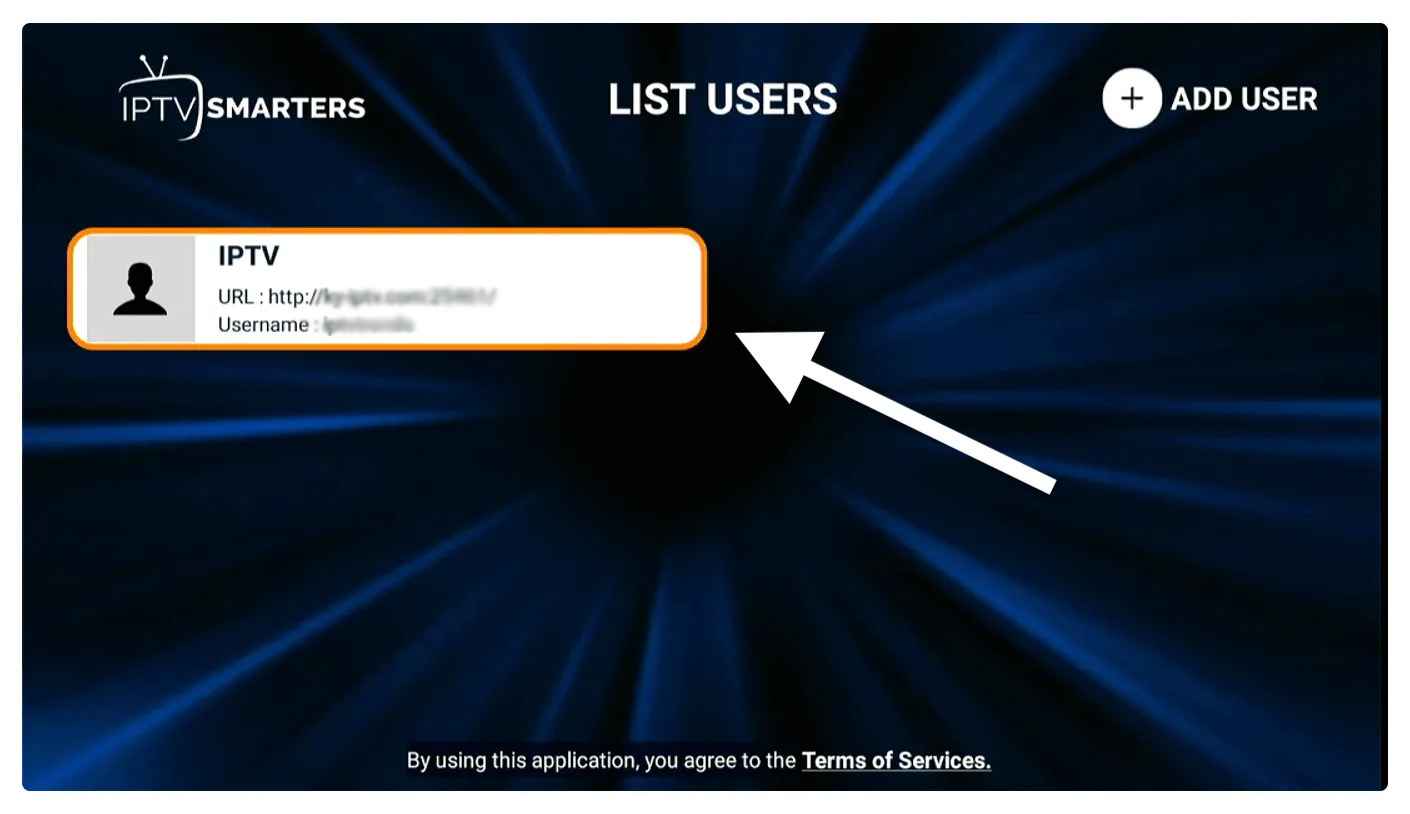
Klicken Sie nun auf „BENUTZER HINZUFÜGEN“, um mit dem nächsten Abschnitt fortzufahren.
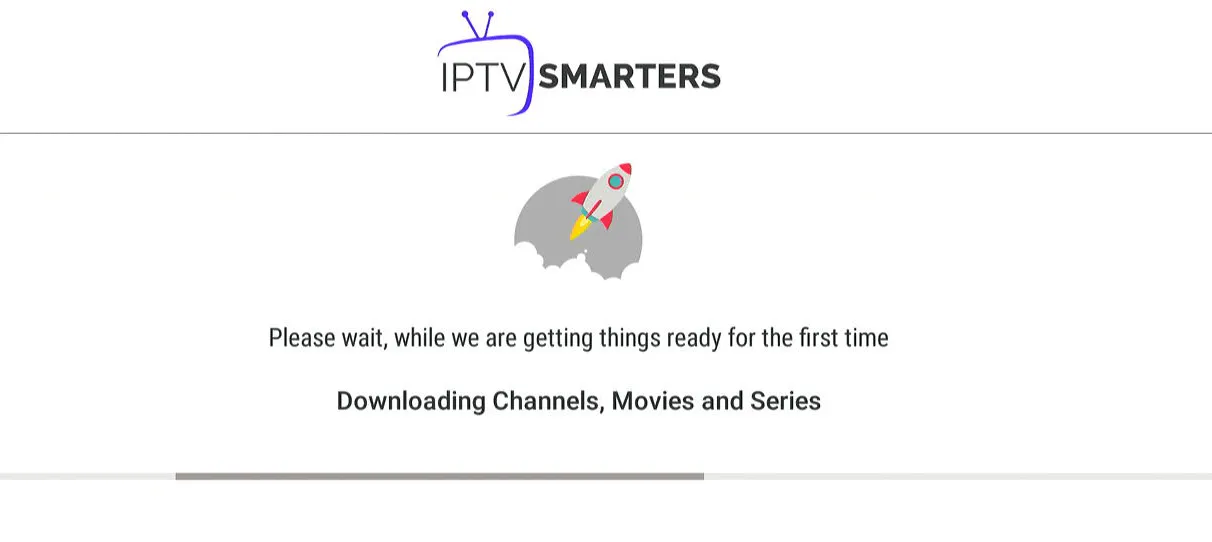
Schritt 4 : Warten Sie einige Sekunden.
Schritt 5 : Klicken Sie nun auf das Symbol „Live TV“, wie im Bild durch einen roten Pfeil dargestellt.
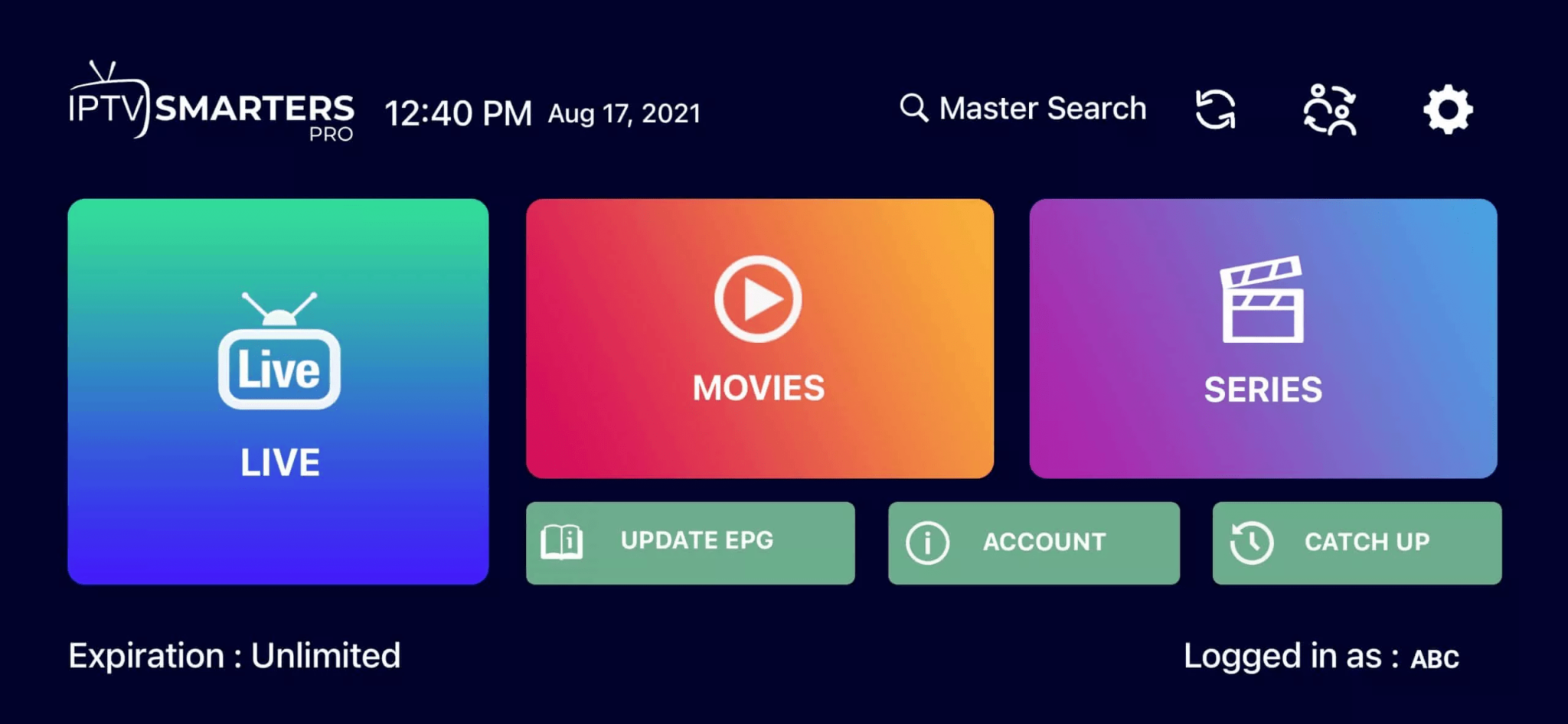 Schritt 6 : Jetzt müssen Sie die Kanalgruppe auswählen, die Sie sehen möchten, und mit dem nächsten Abschnitt fortfahren.
Schritt 7 : Jetzt müssen Sie auf den Kanalnamen klicken und dann im letzten Schritt auf den kleinen Bildschirm doppelklicken, um ihn in den Vollbildmodus zu verwandeln.
Erledigt
Schritt 6 : Jetzt müssen Sie die Kanalgruppe auswählen, die Sie sehen möchten, und mit dem nächsten Abschnitt fortfahren.
Schritt 7 : Jetzt müssen Sie auf den Kanalnamen klicken und dann im letzten Schritt auf den kleinen Bildschirm doppelklicken, um ihn in den Vollbildmodus zu verwandeln.
Erledigt So richten Sie IPTV auf Apple/IOS mit dem IPTV Smarters Player ein
Schritt 1: Laden Sie zunächst die IPTV Smarters-App aus dem Apple Store über diese URL herunter: https://apps.apple.com/in/app/smarters-player-lite/id1628995509 oder Sie können im App Store danach suchen Installieren Sie die App auf Ihrem IOS-Gerät. Schritt 2: Öffnen Sie die heruntergeladene App und geben Sie die Anmeldedaten ein.
Schritt 3: Geben Sie die Anmeldedaten ein, die wir Ihnen bereitgestellt haben, nachdem Sie ein Abonnement bei uns abgeschlossen haben
Klicken Sie nun auf „BENUTZER HINZUFÜGEN“, um mit dem nächsten Abschnitt fortzufahren.
Schritt 4: Warten Sie einige Sekunden.
Schritt 5: Klicken Sie nun auf das Symbol „Live TV“, wie im Bild durch einen roten Pfeil dargestellt.
Schritt 6: Jetzt müssen Sie die Kanalgruppe auswählen, die Sie sehen möchten, und mit dem nächsten Abschnitt fortfahren.
Schritt 7: Jetzt müssen Sie auf den Kanalnamen klicken und dann im letzten Schritt auf den kleinen Bildschirm doppelklicken, um ihn in den Vollbildmodus zu verwandeln.
Schritt 8: Um EPG hinzuzufügen, müssen Sie keine EPG-URL hinzufügen. Klicken Sie einfach auf „EPG installieren“.
Erledigt Step 1:
Senden Sie uns die MAC-Adresse Ihres MAG per WhatsApp/E-Mail/Live-Chat/Bestellseite
Schritt 2:
Nach erfolgter Zahlung senden wir Ihnen den Portallink zu
Windows-Methode:
Laden Sie die IPTV Smarters-App über diese URL herunter: https://www.iptvsmarters.com/download?download=windows
MAC-Methode:Laden Sie die IPTV Smarters-App über diese URL herunter: https://www.iptvsmarters.com/download?download=mac